




.jpg)
.jpg)
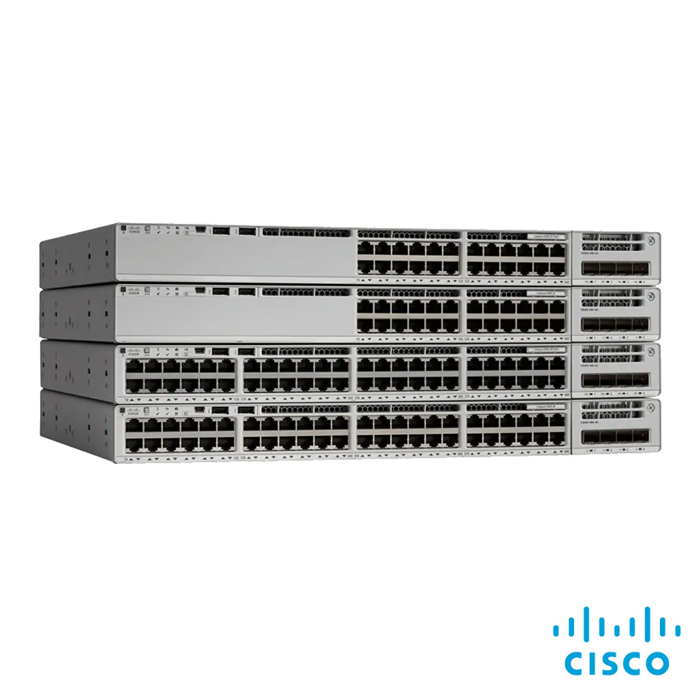
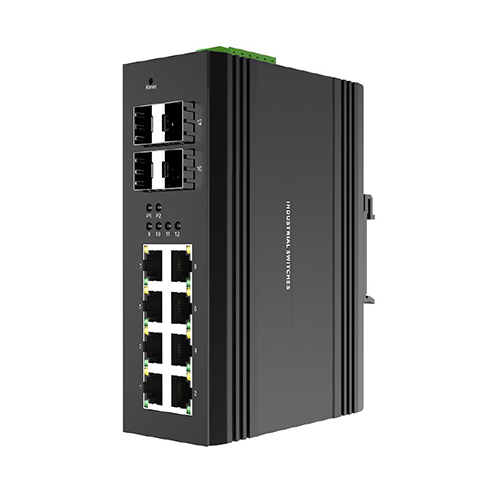
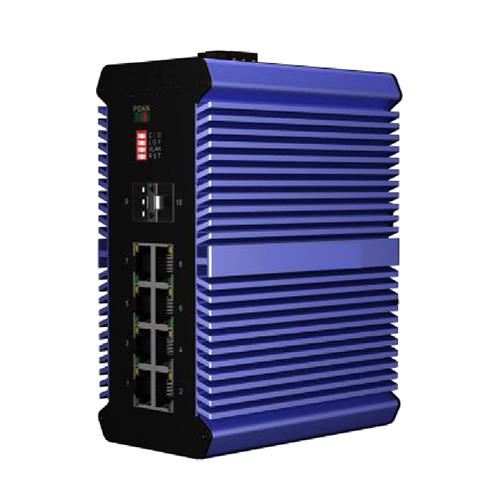
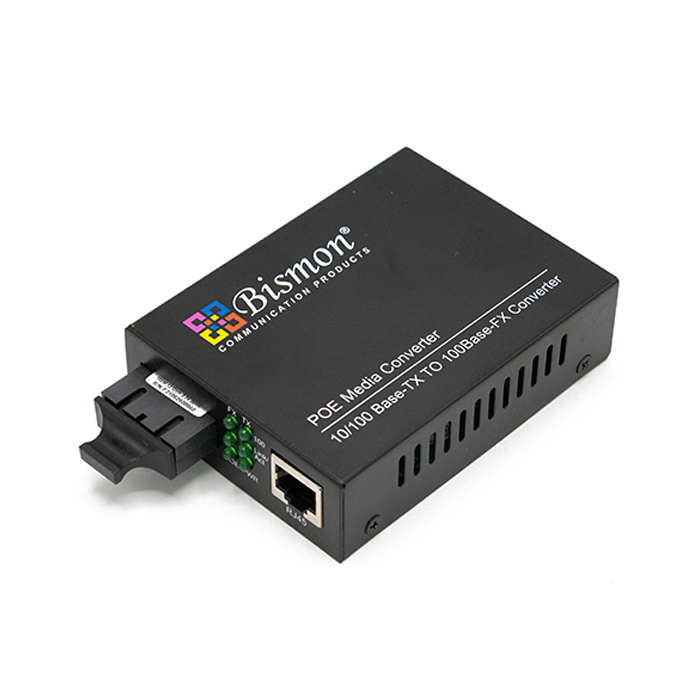
.jpg)

.jpg)


.jpg)
.jpg)




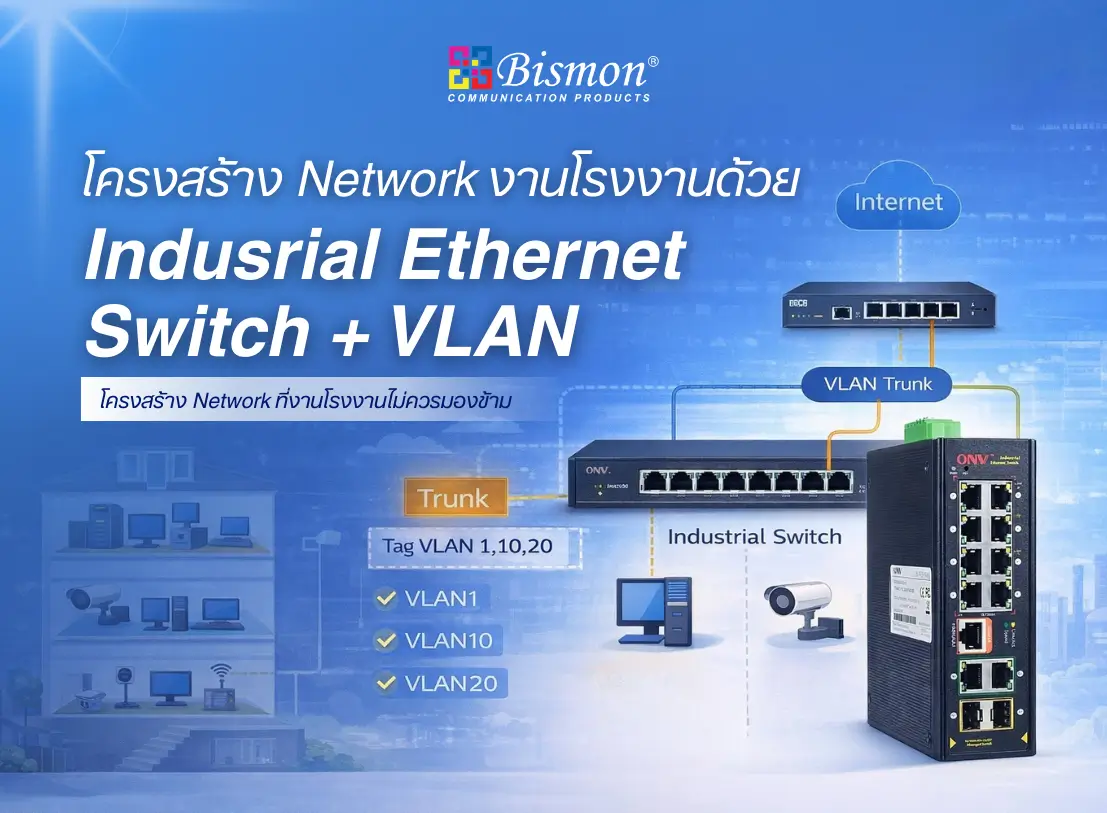
Industrial Ethernet Switch + VLAN โครงสร้าง Network ที่งานโรงงานไม่ควรมองข้าม
บทความนี้เหมาะกับใคร?
ผู้รับเหมา หรือบริษัท ติดตั้ง ระบบ CCTV / Fiber / Network
IT / System Integrator
โรงงาน / Smart Factory / Smart City
องค์กรที่เคยเจอปัญหา
“เน็ตช้าเพราะกล้อง”
“ระบบล่มพร้อมกันทั้งบริษัท”
อ่านจบแล้วคุณจะได้อะไร?
เข้าใจ VLAN แบบไม่ต้องท่องศัพท์
เห็นภาพโครงสร้าง Network งานโรงงานอย่างเป็นระบบ
นำไปออกแบบและตั้งค่า Router + Industrial Switch ได้จริง
ลดปัญหา Network ล่ม / ช้า / ไม่ปลอดภัย ตั้งแต่โครงสร้าง
บทความนี้ช่วยแก้ปัญหาอะไรให้คุณได้บ้าง
ปัญหา เน็ตช้า เพราะกล้อง / IoT แย่ง Bandwidth
ปัญหา ระบบล่มพร้อมกันทั้งองค์กร
ปัญหา โครงสร้าง Network ไม่ปลอดภัย
ปัญหา ขยายระบบแล้ววุ่นวาย แก้ยาก
ด้วยการออกแบบ Industrial Ethernet Switch + VLAN ช่วยให้ระบบ
ปลอดภัย
เสถียร
แยกแผนกชัดเจน
ขยายในอนาคตได้ง่าย
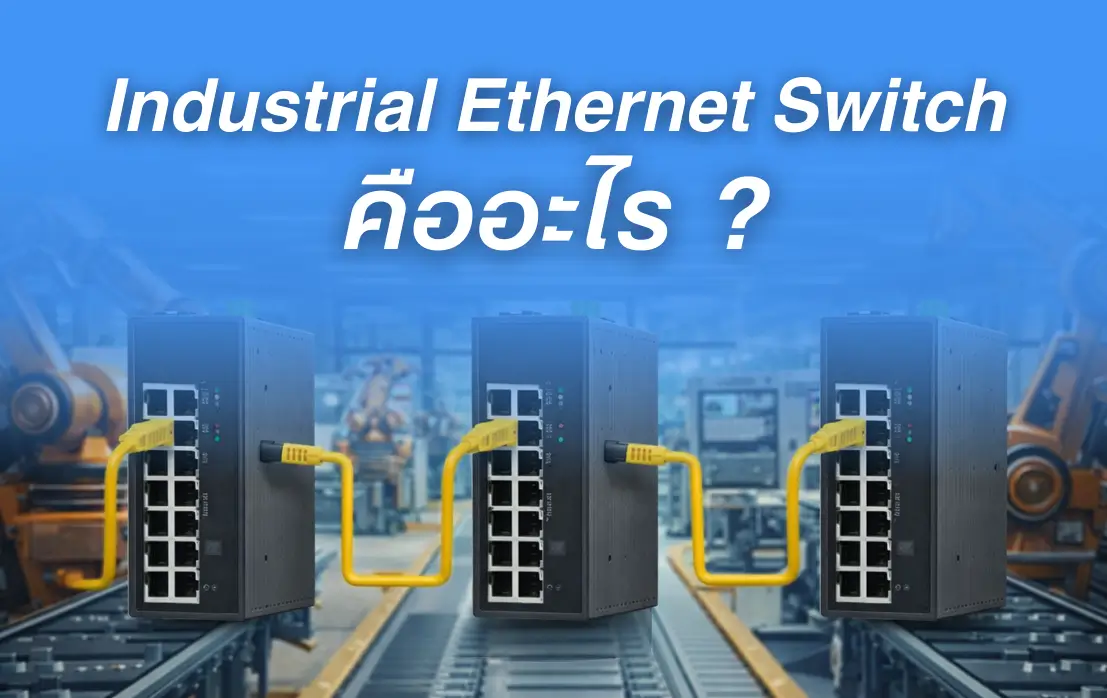
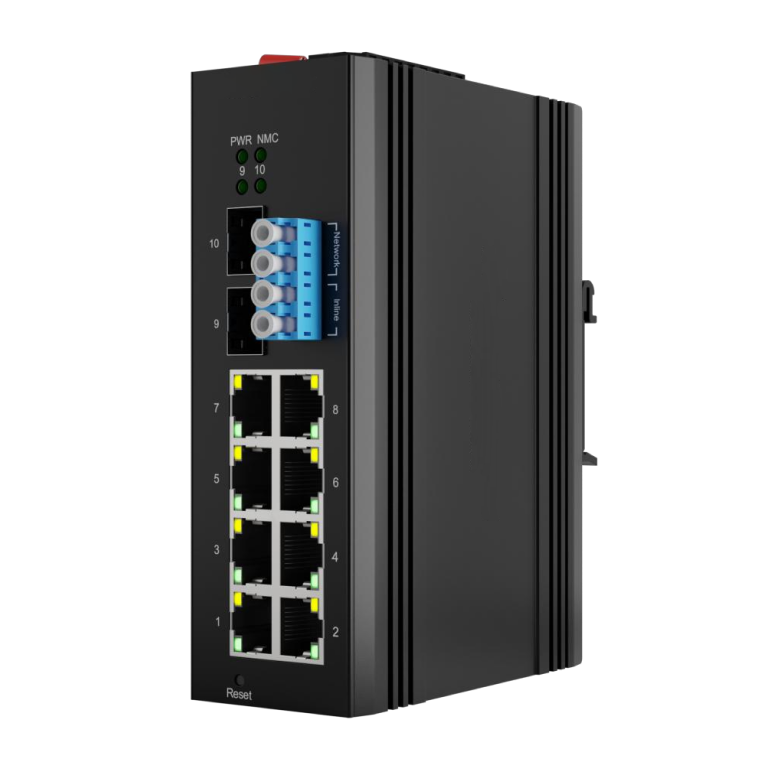
Industrial Ethernet Switch คืออะไร?
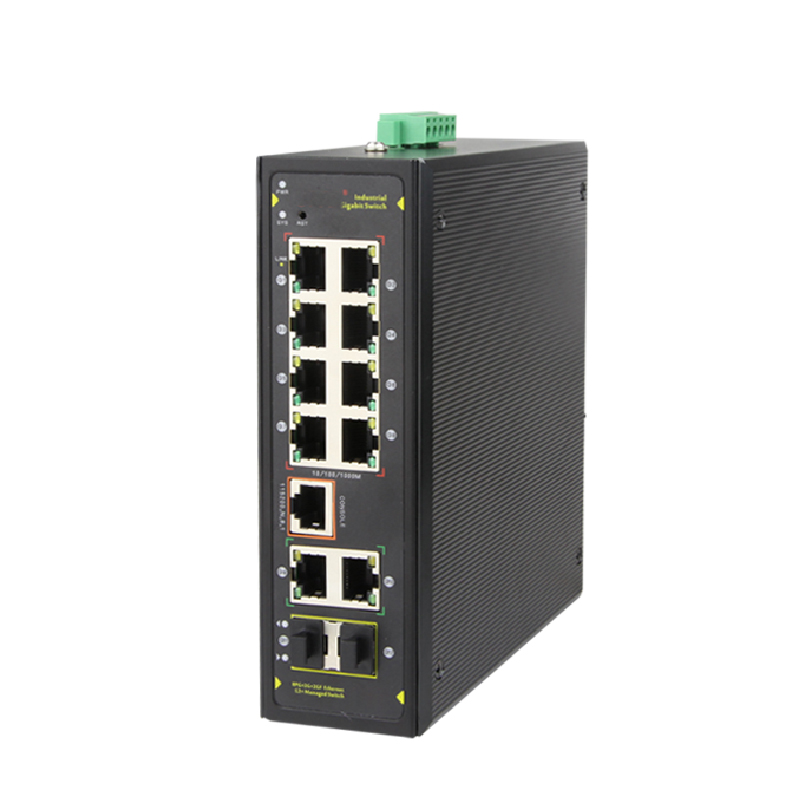
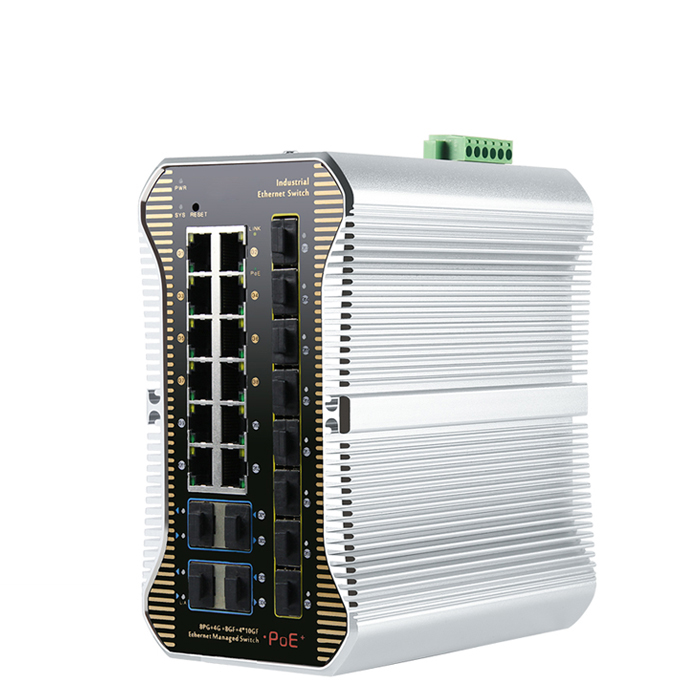
Industrial Ethernet Switch
คืออุปกรณ์กระจายสัญญาณเครือข่ายที่ออกแบบมาเฉพาะสำหรับงานอุตสาหกรรม / งานโครงการ / งาน Outdoor ไม่ใช่ Switch ธรรมดาที่ใช้ในออฟฟิศหรือบ้านทั่วไป สภาพแวดล้อมของงานโครงการแตกต่างจากออฟฟิศอย่างชัดเจน
โรงงาน → ความร้อนสูง, การสั่นสะเทือน, ไฟไม่นิ่ง
Outdoor → ฝุ่น, ฝน, แดด, ฟ้าผ่า
ระบบ → ต้องเปิดใช้งาน 24 ชั่วโมง 365 วัน
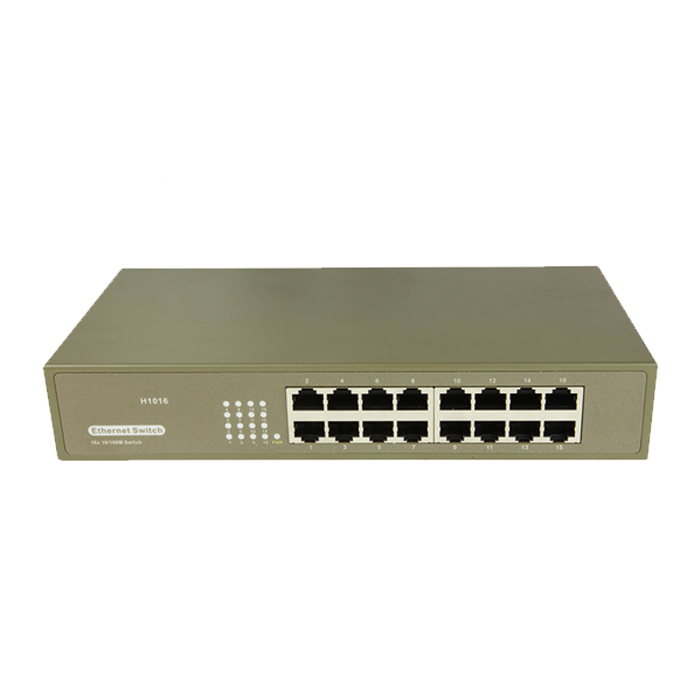
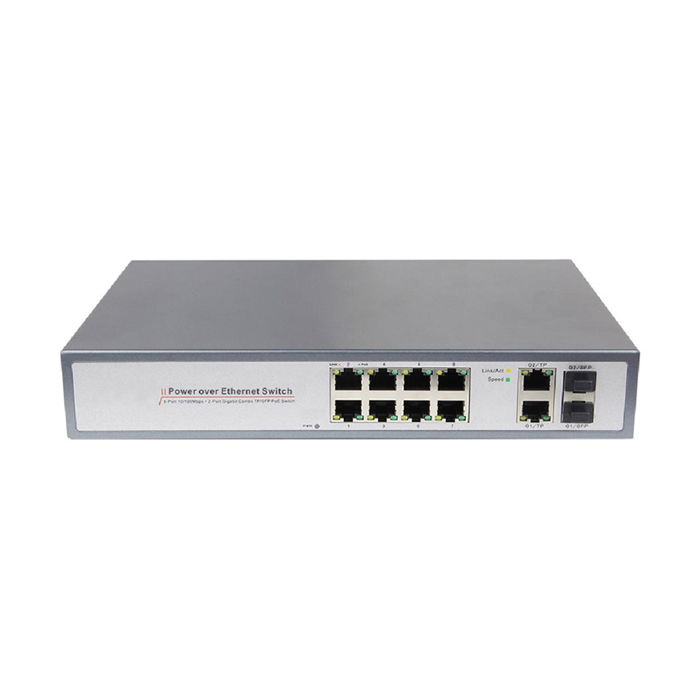
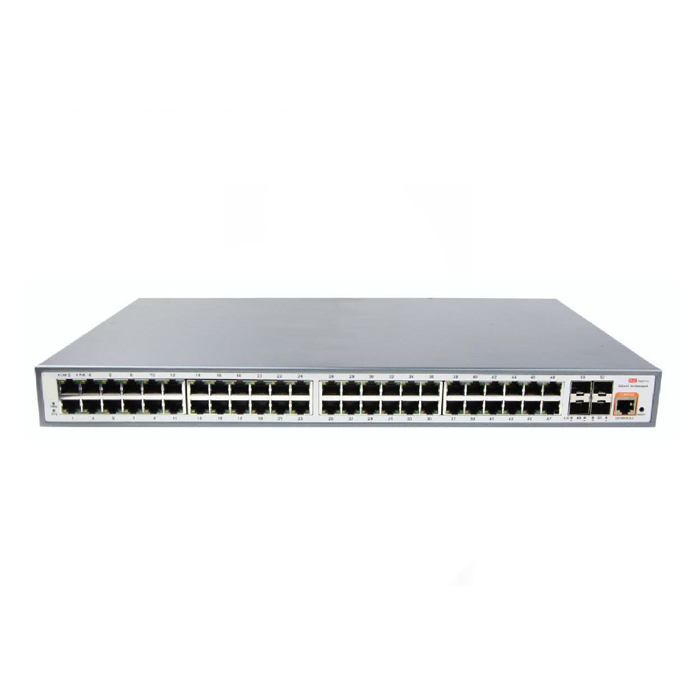
Network Switch ออฟฟิศ ถูกออกแบบมาให้ใช้ในห้องแอร์
แต่ Industrial Switch ถูกออกแบบมาเพื่อ “ระบบห้ามล่ม” ใช้งานต่อเนื่อง 24 ชั่วโมง
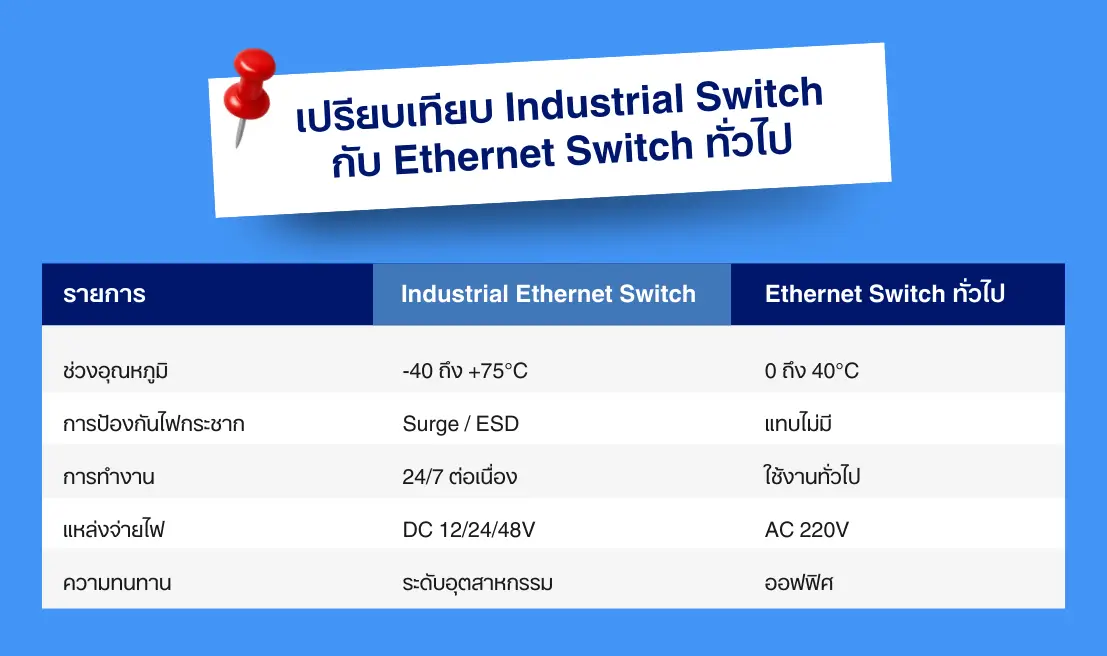

หลายโครงการเริ่มต้นด้วย Switch ออฟฟิศ เพราะราคาถูกกว่าแต่เมื่อใช้งานกับกล้องจำนวนมากและเปิดต่อเนื่องมักพบปัญหา Network Switch ค้าง ระบบกล้องดับทั้งระบบ สุดท้ายต้องเปลี่ยนเป็น Industrial Switch + VLAN อยู่ดี

VLAN คืออะไร ?
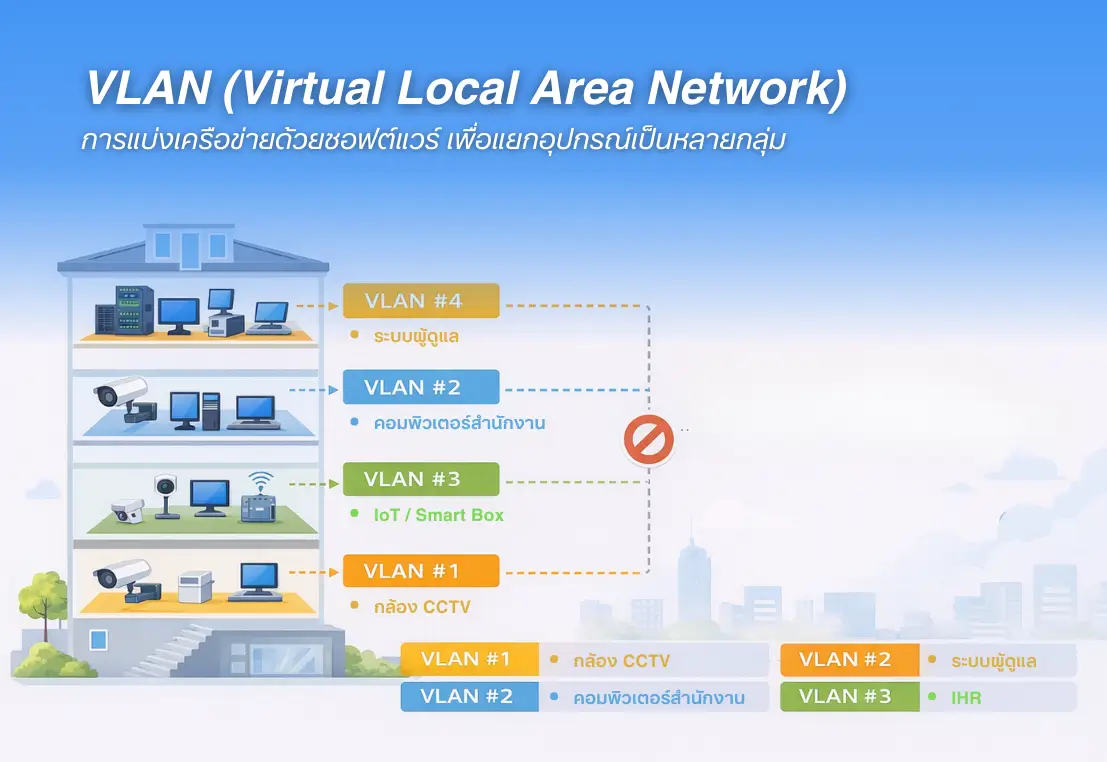
VLAN (Virtual LAN) คือการแบ่งเครือข่ายด้วยซอฟต์แวร์ แม้ใช้งาน Switch ตัวเดียวกัน เปรียบเทียบให้เห็นภาพง่าย ๆ
“ตึกเดียวกัน แต่แบ่งเป็นหลายชั้น”
ชั้น 1 → กล้อง CCTV
ชั้น 2 → คอมพิวเตอร์สำนักงาน
ชั้น 3 → IoT / Smart Box
ชั้น 4 → ระบบผู้ดูแล
แม้อยู่โครงสร้างเดียวกันแต่แต่ละ VLAN จะ ไม่เห็นกันโดยตรง

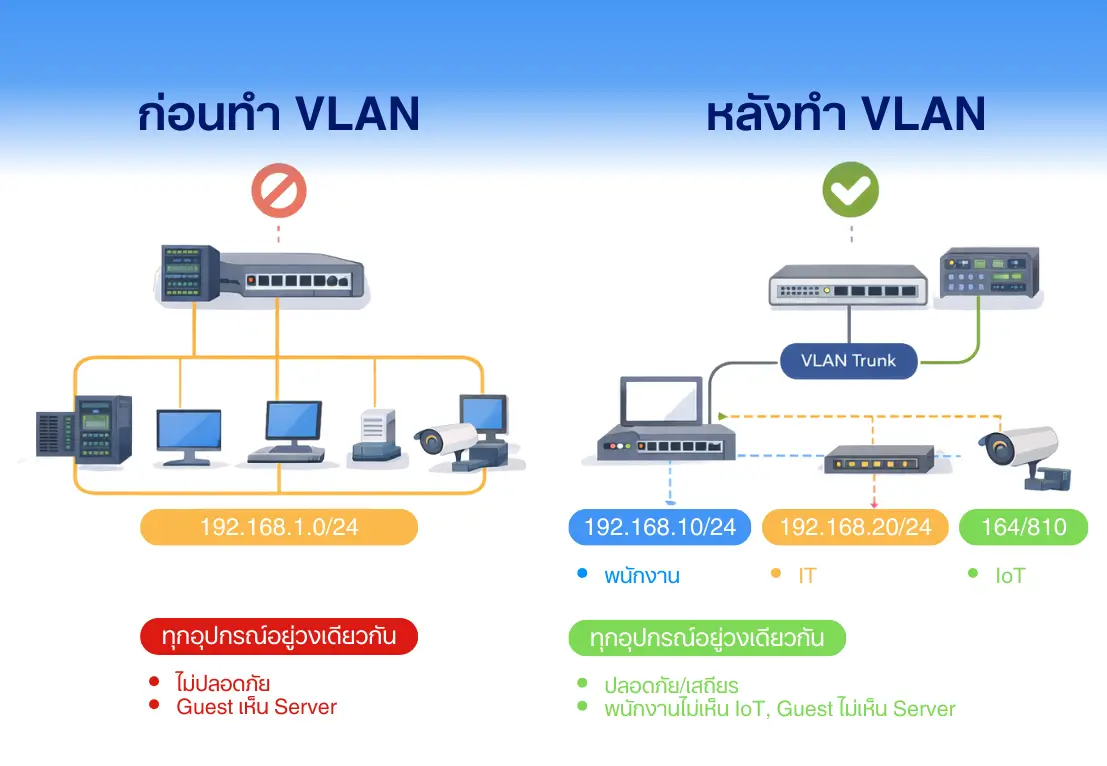
1. ระบบไม่ปลอดภัยตั้งแต่โครงสร้าง ระบบ Network ของคุณ
ถ้าไม่ทำ VLAN ทุกอุปกรณ์จะอยู่ใน Network วงเดียวกัน ทั้งหมด
* พนักงาน → เห็นกล้อง CCTV
* Guest Wi-Fi → เห็น Server / NAS
* IoT → ปะปนกับเครื่องบัญชี / HR
ไม่ว่าใครเสียบสายเข้าระบบ = เข้าถึงทุกอย่างได้อย่างสบาย
2. Network ช้า หน่วง พร้อมกันทั้งองค์กร หรือ บริษัท
* กล้อง CCTV network IP Camera ส่งข้อมูลตลอด 24 ชั่วโมง
* Broadcast / Multicast วิ่งทั้งวง
* IoT / PLC ส่ง Packet ถี่มาก
ผลที่เจอบ่อยในโรงงานคือ “ระบบ IT ช้า เพราะระบบกล้องวงจรปิดชนิด network IP camera”
3. ปัญหาเล็ก = ระบบล่มทั้งองค์กร หรือ บริษัท
* PC หรือ คอมพิวเตอร์ เครื่องเดียวติดไวรัส
* Loop สาย LAN เพียงเส้นเดียว
ไม่มี VLAN → ทั้งองค์กรใช้งานไม่ได้
มี VLAN → ล่มเฉพาะ VLAN ที่มีปัญหา เท่านั้น

บทความนี้ยกตัวอย่างการใช้งานจริง โดยใช้
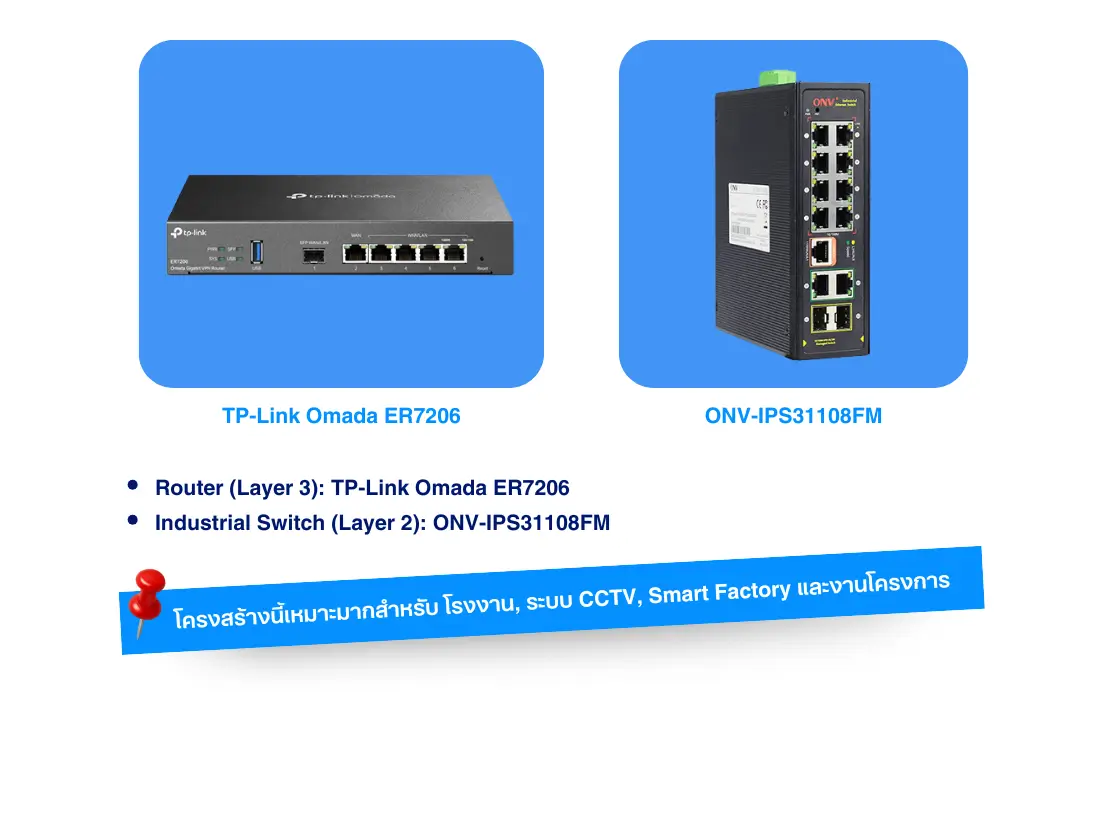
* Router (Layer 3) : TP-Link Omada ER7206
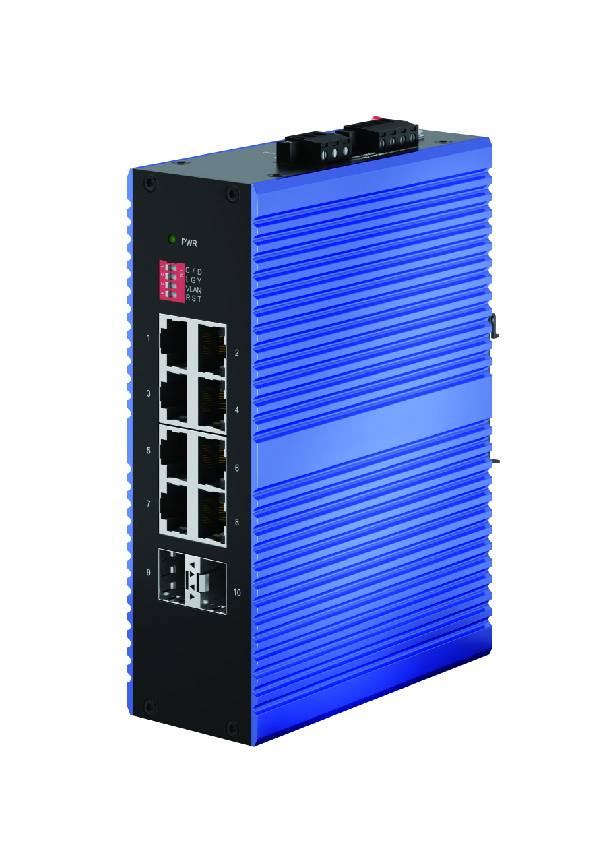
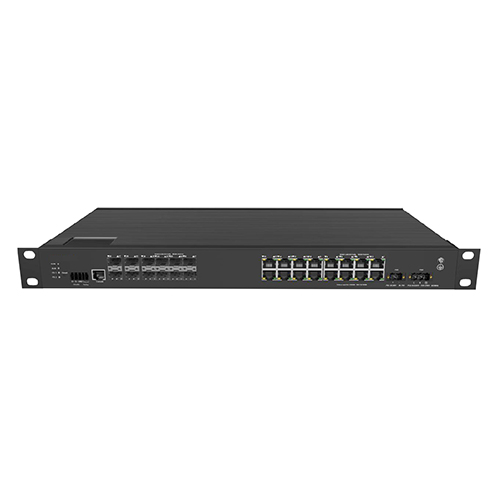
* Industrial Switch (Layer 2) : ONV-IPS31108FM
โครงสร้างนี้เหมาะมากสำหรับ โรงงาน, ระบบ CCTV, Smart Factory และงานโครงการ
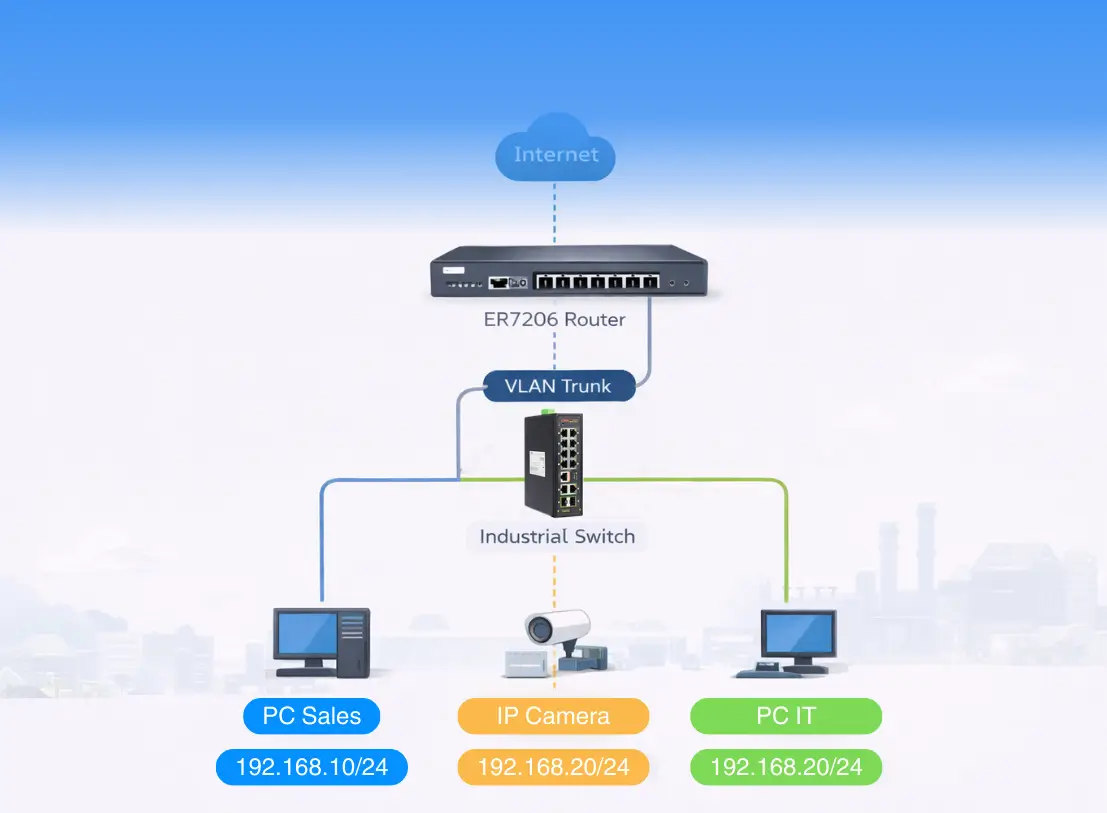
แนวคิดการทำงานของระบบ
TP-Link ER7206 (Router / Layer 3)
* สร้าง VLAN Interface
* กำหนด Gateway ของแต่ละ VLAN
* แจก DHCP
* NAT ออก Internet
ONV-IPS31108FM (Industrial Switch / Layer 2)
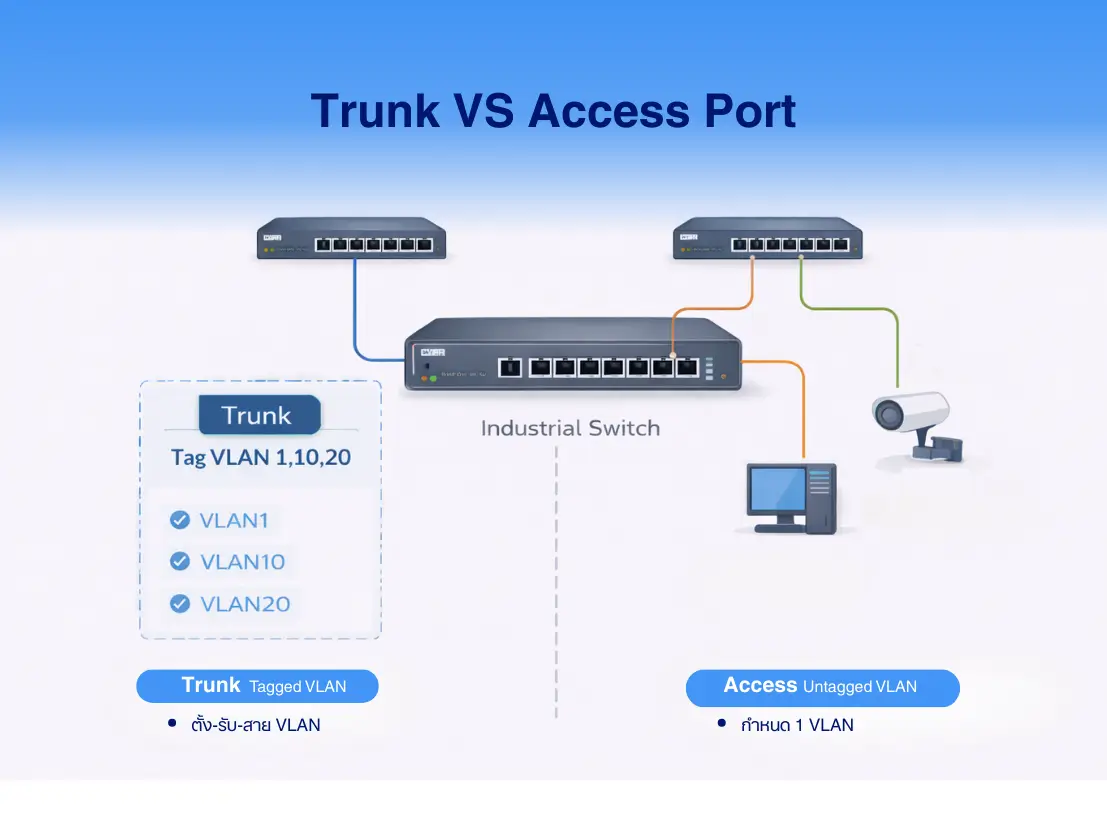
* รับ VLAN แบบ Trunk จาก Router
* กระจายพอร์ตไปยังอุปกรณ์ปลายทางแบบ Access
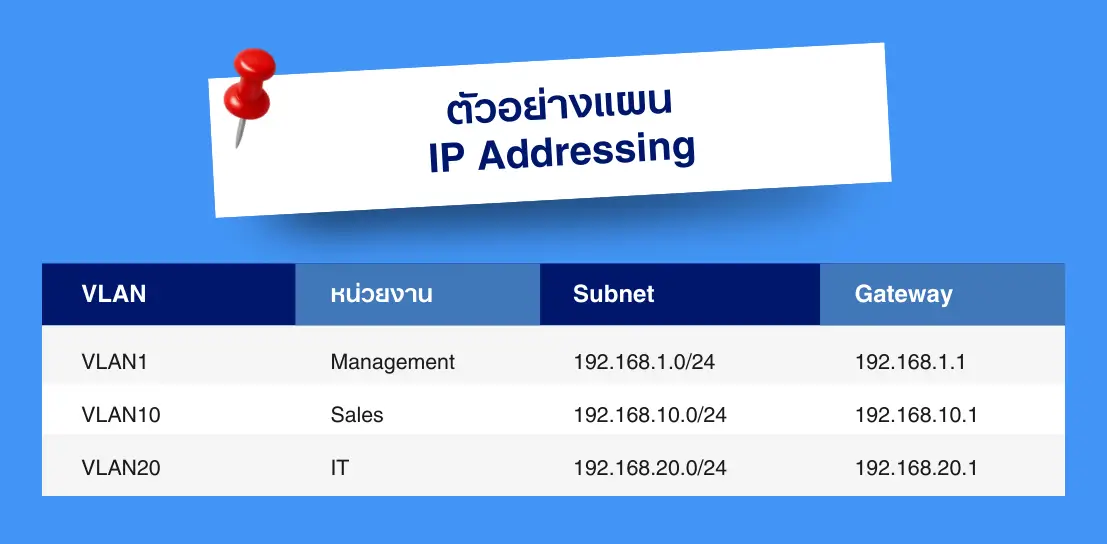
ขั้นตอนตั้งค่า Router (ER7206)
ขั้นตอนที่ 1 : ตั้งค่า WAN
- ตรวจสอบให้ Router ออก Internet ได้ก่อน
- แนะนำทดสอบบน VLAN1 ก่อนเริ่มทำ VLAN อื่น
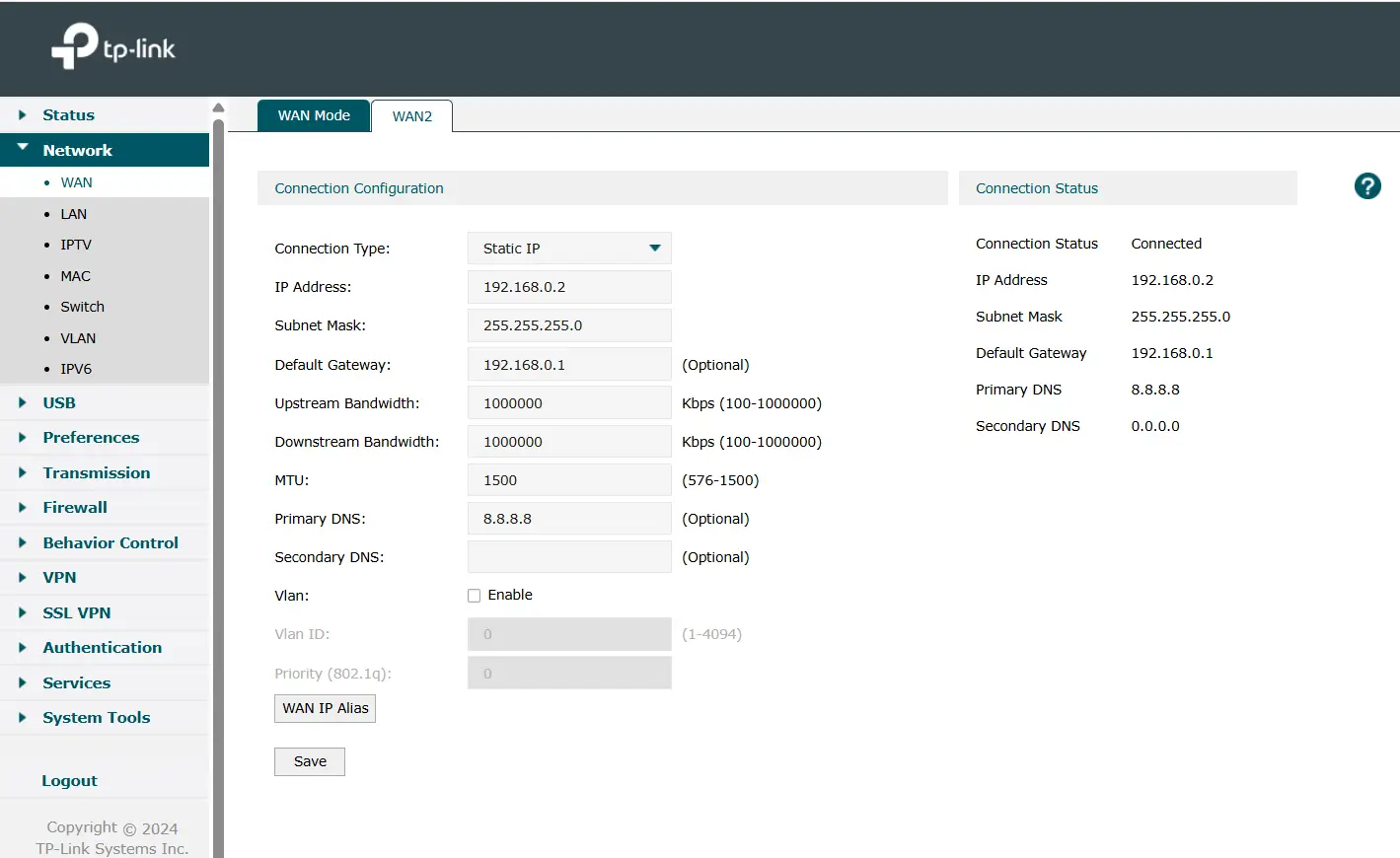
ในที่นี้ตั้งค่า WAN โดยใช้ IP Address 192.168.0.2 และใช้ Gatewayเป็น 162.168.0.1
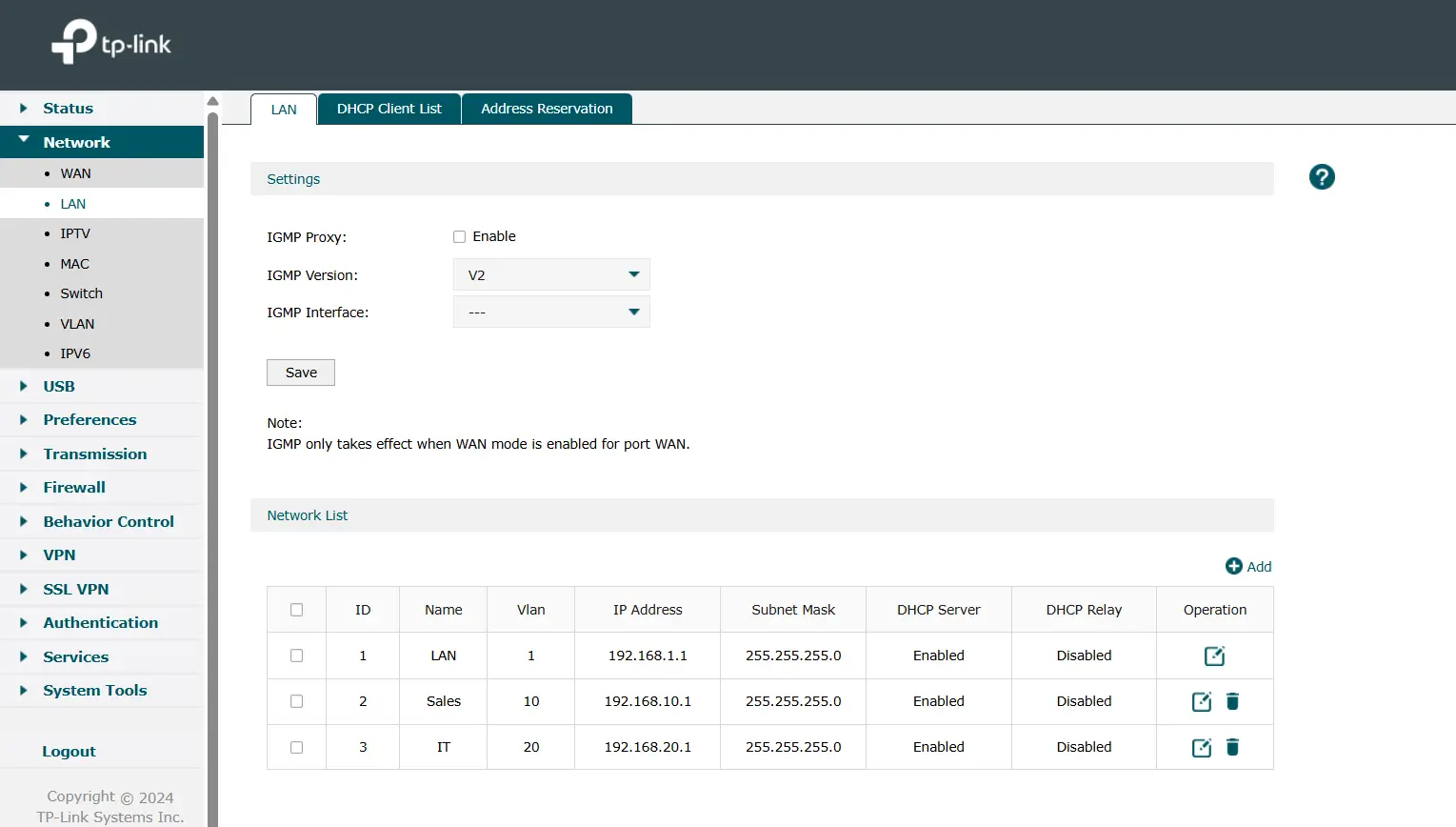
ขั้นตอนที่ 2 : สร้าง LAN Network สำหรับแต่ละ VLAN พร้อม DHCP
เมนู : Network → LAN → (Add)
สร้างรายการดังนี้ :
(A) VLAN1 – LAN/Management
* VLAN : 1
* IP : 192.168.1.1/24
* DHCP Server : Enable (เช่น 192.168.1.100–192.168.1.199)
(B) VLAN10 – Sales
* VLAN : 10
* IP : 192.168.10.1/24
* DHCP Server : Enable (เช่น 192.168.10.100–192.168.10.199)
(C) VLAN20 – IT
* VLAN : 20
* IP : 192.168.20.1/24
* DHCP Server : Enable (เช่น 192.168.20.100–192.168.20.199)
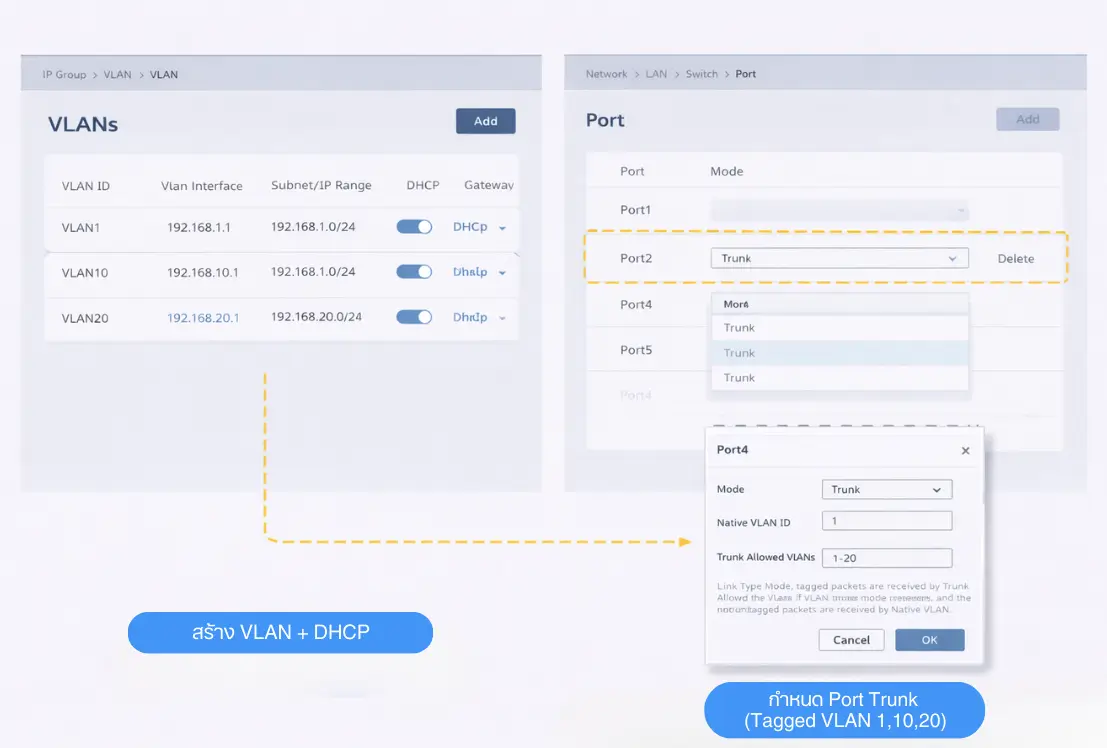
ขั้นตอนที่ 3 : กำหนด Port Trunk (Uplink ไป ONV Switch)
* พอร์ตที่เชื่อมไป Industrial Switch
→ ตั้งเป็น Trunk (Tagged VLAN 1,10,20)
ขั้นตอนตั้งค่า Industrial Switch (ONV)
Port1 – Uplink (Trunk)
* Mode : Trunk
* VLAN1 → Untagged (Native)
* VLAN10, VLAN20 → Tagged
Port2 – Access (Sales)
* VLAN10
* PC ใช้งานได้ทันที ไม่ต้องตั้งค่า VLAN ที่เครื่อง
Port3 – Access (IT)
* VLAN20
เมนู : Network → VLAN
3.1 VLAN List
กำหนดให้ Port3 เป็นสมาชิก VLAN แบบ Tag ตามนี้:
* VLAN1 → TAG บน Port3
* VLAN10 → TAG บน Port3
* VLAN20 → TAG บน Port3
Port ที่เหลือจะ UNTAG ไว้ก็ได้ ใช้สำหรับการ Manage Router แต่ต้อง TAG VLAN ที่ใช้งานไปที่ Port3
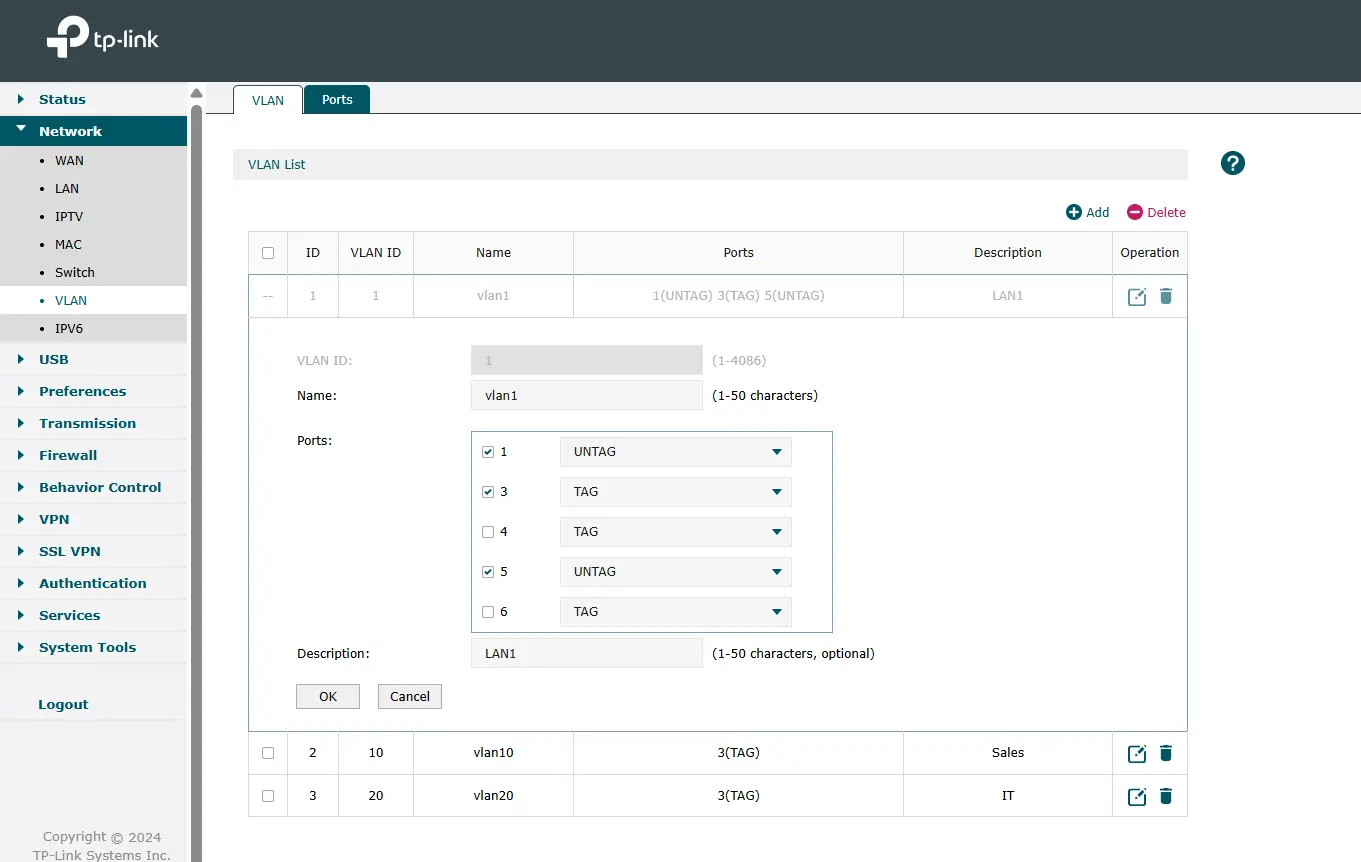
เหตุผล : Port3 เป็น “Trunk” ต้องส่ง VLAN Tag ออกไปยัง ONV Switch
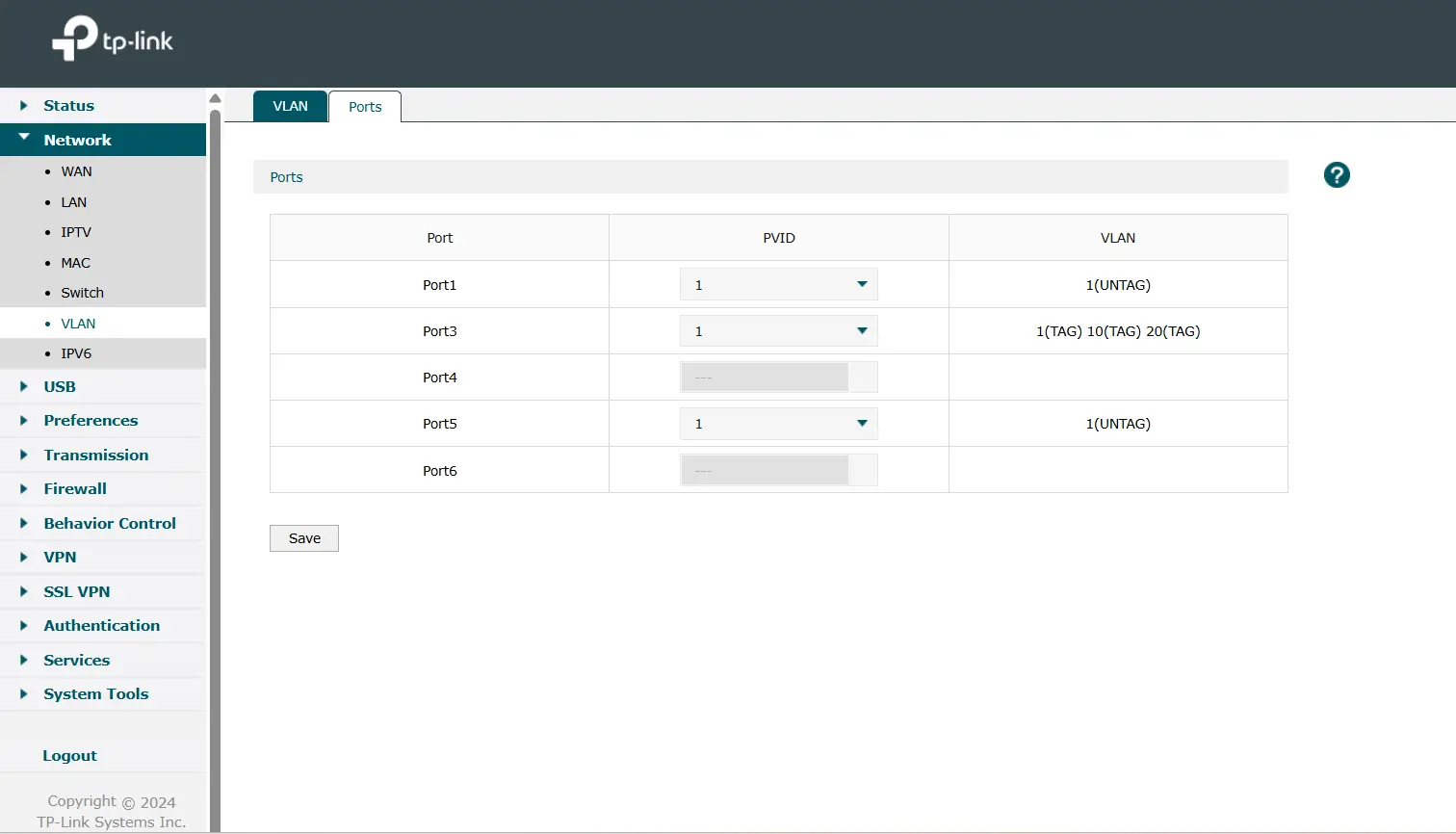
3.2 Ports
เมนู : Network → VLAN → Ports
ตั้ง Port3
* PVID = 1
* VLAN ที่แสดงควรเป็น 1(TAG) 10(TAG) 20(TAG) (และ VLAN อื่น ๆ ที่ใช้)
Port5 (แนะนำให้เป็นพอร์ตบริหาร)
* VLAN1 → UNTAG
* PVID = 1
5. ขั้นตอนตั้งค่า ONV-IPS31108FM (Industrial Switch / Layer 2)
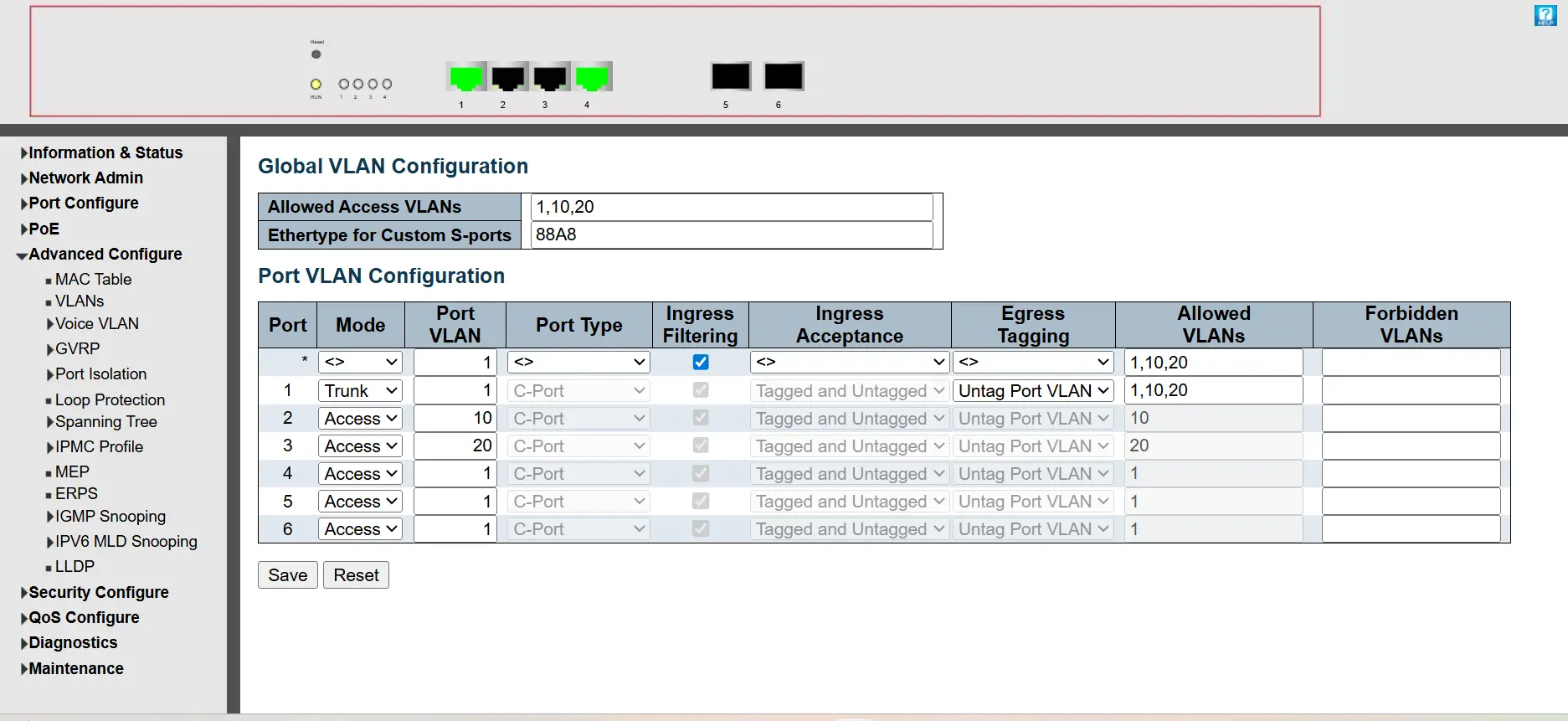
เมนู : Advanced Configure → VLANs → Port VLAN Configuration
ขั้นตอนที่ 1 : ตั้งค่า Port1 เป็น Trunk (Uplink ไป ER7206 Port3)
Port1
* Mode : Trunk
* Port VLAN (PVID) : 1
* Ingress Filtering : Enable
* Egress Tagging : Untag Port VLAN
* Allowed VLANs : 10,20
(หากต้องการให้ VLAN1 วิ่งผ่านเพื่อการบริหาร/ตรวจสอบ สามารถใส่ 1,10,20 ได้เช่นกัน)
ความหมาย :
* VLAN1 ออกแบบ “Untagged (Native)”
* VLAN10/VLAN20 ออกแบบ “Tagged” เพื่อให้ ER7206 แยก VLAN ได้ถูกต้อง
ขั้นตอนที่ 2 : ตั้งค่า Port2 และ Port3 เป็น Access สำหรับ PC
Port2 (Sales)
* Mode : Access
* Port VLAN : 10
* Allowed VLANs : 10
Port3 (IT)
* Mode : Access
* Port VLAN : 20
* Allowed VLANs : 20
Access Port จะส่งออกแบบ “Untagged” เพื่อให้ PC ใช้งานได้ทันทีโดยไม่ต้องตั้งค่า VLAN ที่เครื่อง
6. วิธีทดสอบการทำงาน (Validation Checklist)
6.1 ตั้งค่า PC สำหรับทดสอบ
ที่ PC ให้ตั้ง IPv4 เป็น :
* Obtain an IP address automatically (DHCP)
* Obtain DNS automatically
6.2 ตรวจสอบ IP ที่ได้รับ
1. เสียบ PC ที่ ONV Port2 (VLAN10)
* ต้องได้ IP : 192.168.10.x
* Gateway : 192.168.10.1
2. เสียบ PC ที่ ONV Port3 (VLAN20)
* ต้องได้ IP : 192.168.20.x
* Gateway : 192.168.20.1
6.3 ทดสอบผ่าน Command Prompt (Windows)
ใช้คำสั่งตามลำดับ :
1. ตรวจสอบ IP คำสั่ง ipconfig
2. ทดสอบ Ping ไป Gateway ping 192.168.10.1 หรือ ping 192.168.20.1 ขึ้นอยู่กับ Port ที่เสียบทดสอบ
3. ทดสอบออกอินเทอร์เน็ต (ทดสอบ NAT) ping 8.8.8.8
4. ทดสอบ DNS ping google.com
หาก ping 8.8.8.8 ได้ แต่ ping ชื่อโดเมนไม่ได้ ให้ตรวจสอบ DNS ที่ DHCP แจกให้
7. ปัญหาที่พบบ่อยและแนวทางแก้ไข (Troubleshooting)
อาการ : PC ได้ IP เป็น 169.254.x.x
สาเหตุ : PC ไม่ได้รับ DHCP
แนวทางแก้ :
* ตรวจสอบว่า ER7206 มี LAN Network ของ VLAN10/VLAN20 พร้อม DHCP Enable
* ตรวจสอบว่า ER7206 Port3 เป็น Trunk และ VLAN10/VLAN20 เป็น TAG
* ตรวจสอบว่า ONV Port1 เป็น Trunk และ Allowed VLAN ตรงกับที่ใช้จริง
อาการ : ได้ IP ถูกต้อง แต่ไม่ออกอินเทอร์เน็ต
แนวทางแก้ :
* ตรวจสอบ WAN ของ ER7206 ว่า Connected
* ตรวจสอบ NAT/Firewall Policy (ค่าเริ่มต้นของ ER7206 โดยทั่วไปอนุญาต LAN → WAN)
8. ข้อเสนอแนะสำหรับการใช้งานระดับองค์กร
เมื่อระบบ VLAN ทำงานได้แล้ว แนะนำเพิ่มมาตรการดังนี้ :
1. Firewall/ACL แยกสิทธิ์ข้าม VLAN
เช่น Sales ห้ามเข้าถึง IT โดยตรง แต่ IT สามารถเข้าไปซัพพอร์ตได้
2. แยก VLAN สำหรับ Guest Wi-Fi / CCTV / IoT
ช่วยลด Broadcast และเพิ่มความปลอดภัย
3. Monitoring/Log
เก็บบันทึกอุปกรณ์และการเชื่อมต่อ เพื่อช่วยวิเคราะห์ปัญหาในอนาคต
ข้อแนะนำสำหรับงานองค์กร
เมื่อระบบ VLAN ทำงานได้แล้ว ควรเพิ่ม
* Firewall / ACL แยกสิทธิ์ข้าม VLAN
* VLAN สำหรับ Guest Wi-Fi / CCTV / IoT
* Monitoring และ Log สำหรับงานระยะยาว
บทสรุป
โครงสร้าง “ER7206 (L3) + ONV Industrial Switch (L2)” เป็นแนวทางที่เหมาะสมมากสำหรับงานองค์กรและงานโครงการ เพราะสามารถทำ VLAN ได้อย่างเป็นระบบ แยกแผนกชัดเจน พร้อมรองรับการขยายในอนาคต การตั้งค่าที่ถูกต้องต้องเน้น 2 จุดหลัก:
ER7206 ต้องสร้าง VLAN Interface + DHCP และกำหนด Trunk ให้ถูกต้อง
ONV ต้องตั้ง Port1 เป็น Trunk และ Portปลายทางเป็น Access ตาม VLAN
Industrial Ethernet Switch + VLAN ไม่ใช่เรื่องซับซ้อน แต่เป็น “โครงสร้างพื้นฐาน” ที่ช่วยให้ระบบ
ปลอดภัย
เสถียร
ขยายง่าย
ไม่ล่มพร้อมกันทั้งองค์กร
VLAN ไม่ได้ทำให้ระบบยาก แต่ทำให้ “ระบบไม่พังพร้อมกัน”
Q1: Industrial Ethernet Switch คืออะไร และต่างจากสวิตช์ทั่วไปอย่างไร?
A1: Industrial Ethernet Switch คือสวิตช์เครือข่ายที่ออกแบบมาเพื่อใช้งานในสภาพแวดล้อมอุตสาหกรรม โดยทนต่อความร้อน ฝุ่น การสั่นสะเทือน และทำงานต่อเนื่อง 24/7 ซึ่งต่างจากสวิตช์สำนักงานทั่วไปที่ออกแบบเพื่อใช้งานภายในอาคารเท่านั้น
Q2: VLAN คืออะไร และทำไมถึงสำคัญกับโครงสร้าง Network ในงานโรงงาน?
A2: VLAN (Virtual LAN) ช่วยแบ่งเครือข่ายเป็นกลุ่มย่อยเพื่อแยก Traffic ของกล้อง IoT, ระบบสโตร์, IT, และ Guest ออกจากกัน ทำให้ระบบมีเสถียรภาพ ปลอดภัย และขยายง่ายขึ้นโดยไม่กระทบกัน
Q3: การใช้ Industrial Switch + VLAN ช่วยแก้ปัญหาอะไรได้บ้าง?
A3: ช่วยลดปัญหาเครือข่ายช้า, ระบบล่มทั้งองค์กร, Traffic แย่ง Bandwidth กัน, และปัญหาความปลอดภัยจากการเชื่อมต่ออุปกรณ์จำนวนมากในโรงงานหรือไซต์งานใหญ่
Q4: เหมาะกับใครที่ควรอ่านบทความนี้?
A4: เหมาะสำหรับผู้รับเหมา/Integrator ระบบ CCTV, Fiber หรือ Network, ทีม IT/วิศวกรระบบ, โรงงาน, Smart Factory, และองค์กรที่เจอปัญหาเน็ตช้าหรือระบบล่มทั้งองค์กร
Q5: จะเริ่มออกแบบ Network ในโรงงานด้วย VLAN อย่างไร?
A5: เริ่มจากกำหนด Group ของอุปกรณ์แต่ละแผนก, ตั้งค่า VLAN บน Industrial Switch และ Router ให้แยก Traffic กันตามหน้าที่งาน และจัดการ Bandwidth/ความปลอดภัยให้เหมาะสม
Q6: ทำไมระบบโรงงานถึงไม่ควรใช้สวิตช์สำนักงานธรรมดา?
A6: เพราะสวิตช์สำนักงานมักไม่รองรับสภาพแวดล้อมอุตสาหกรรม, ความร้อนสูง, การสั่นสะเทือน และ Traffic หนาแน่นจากอุปกรณ์จำนวนมาก ทำให้เกิดค้างหรือเครือข่ายล้มได้ง่าย
Q7: Industrial Switch + VLAN ช่วยให้ระบบปลอดภัยขึ้นจริงหรือไม่?
A7: ช่วย เพราะการแยก VLAN จะช่วยแยก Traffic แต่ละกลุ่มงานออกจากกัน ทำให้ลดความเสี่ยงจากการโจมตีภายใน และควบคุมการเข้าถึงได้ดีขึ้น

By: BISMON
Tel: 0-2563-5000
e-mail: sale@bismon
Line Office: @bismon


Recomended Article : บทความอื่นที่คุณอาจสนใจ
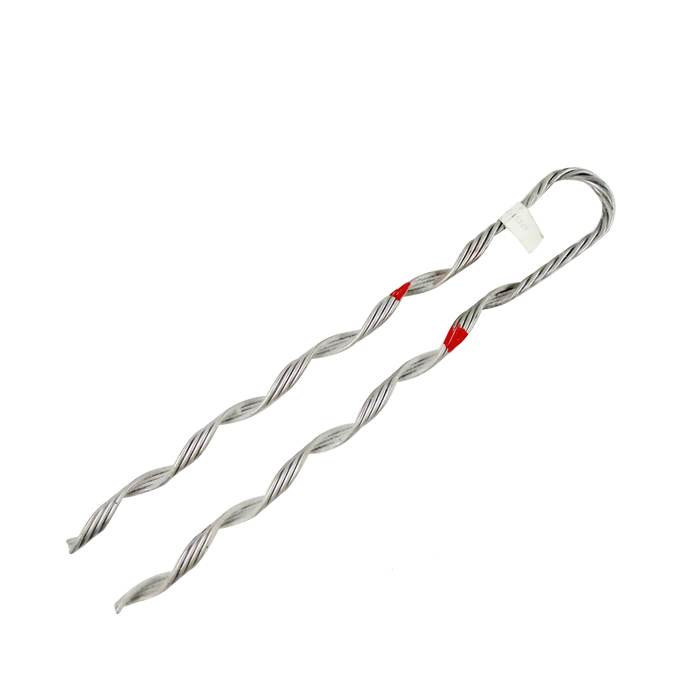
๐ ติดตั้งสายเคเบิลใยแก้วนำแสง แบบ All-Dielectric Self Support (ADSS) อย่างไรให้ถูกต้อง?
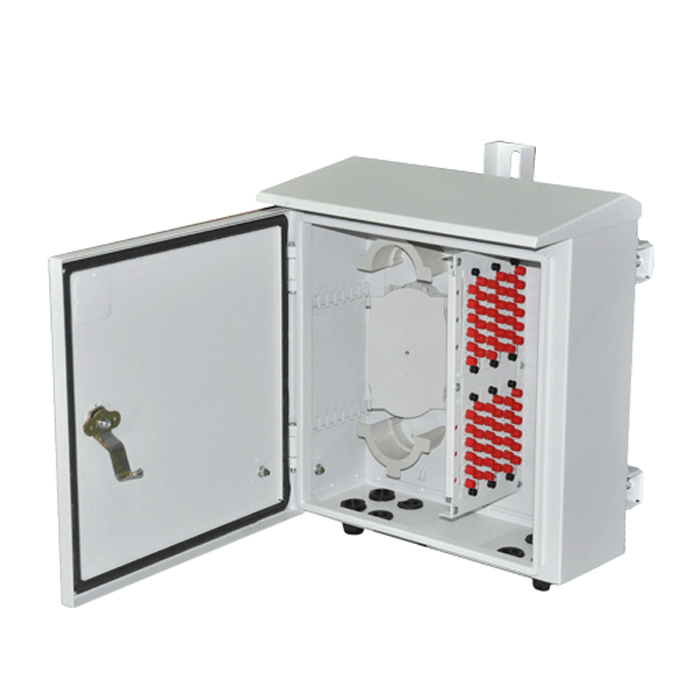
๐ กล่องพักสาย Fiber optic Box สำหรับงานระบบ FTTH, FTTD, FTTO, Networks
๐ Edge Computing + IIoT ในโรงงานอัจฉริยะ 2026
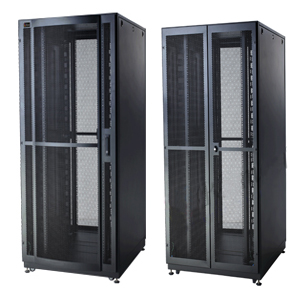
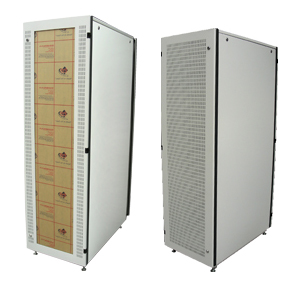
๐ ครบจบในที่เดียวกับตู้เก็บอุปกรณ์ภายนอกโดยเฉพาะ ครบทุกระบบที่คุณต้องการ